Eine mailcow Registrieren
Hinweis
Diese Anleitung gilt ausschließlich für mailcow: dockerized Versionen, auf die du vollen Administrationszugriff über die WebUI hast.
Nachdem du eine mailcow SAL über unser Kundenportal erworben hast, kannst du deine mailcow-Instanz mit dieser Lizenz verknüpfen. Folge dazu den untenstehenden Schritten:
Anleitung
-
In die mailcow-UI einloggen
Melde dich als Administrator in der mailcow-Weboberfläche an. -
GUID deiner mailcow-Instanz finden
Navigiere zu System -> Information. Im unteren Bereich findest du den Abschnitt GUID & Lizenz:

Notiere dir die zufällig generierte GUID deiner mailcow-Instanz. -
In das Servercow-Kundenkonto einloggen
Besuche das Servercow Kundenportal und melde dich an. -
mailcow SAL verwalten
Im Dropdown wählst du Deine Produkte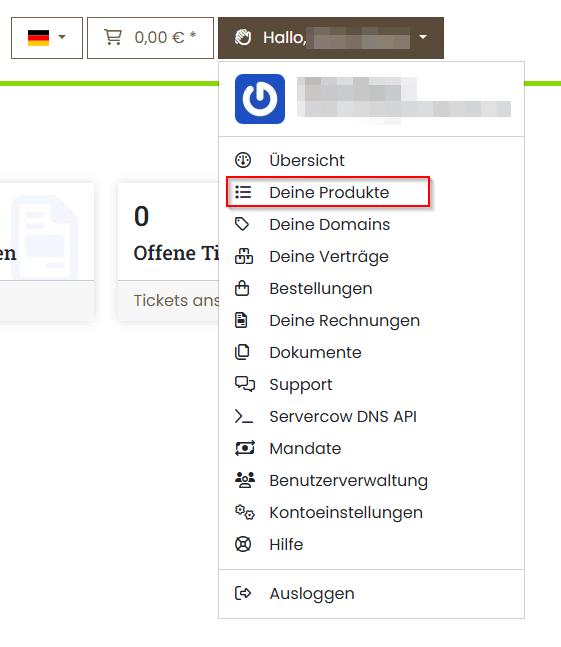
Dort siehst du deine gebuchten Dienste, darunter auch deine mailcow SALs.
Klicke bei einer Lizenz auf Ansehen:

-
GUID eingeben und speichern
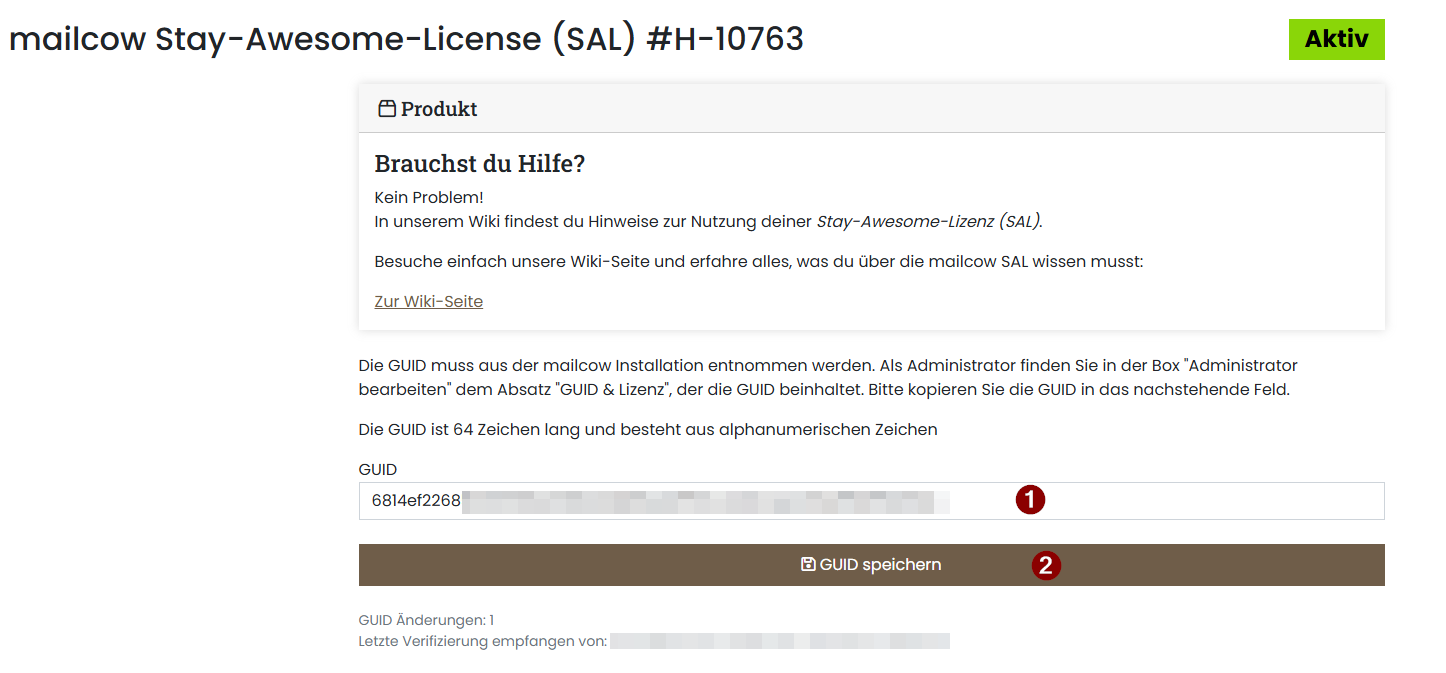
Gib die in Schritt 2 notierte GUID in die Registrierungsmaske ein und klicke auf GUID speichern:
-
GUID in der mailcow-UI verifizieren
Wechsle zurück zur mailcow-UI und klicke auf GUID erneut verifizieren. Der Status sollte sich aktualisieren, und deine Kundennummer, Service-ID sowie das Moo Level (Spendenstufe) werden angezeigt:

Beispiel für eine validierte mailcow SAL -
Abschluss
🎉 Glückwunsch! Deine mailcow SAL ist nun erfolgreich mit deiner mailcow-Instanz verknüpft.