Konfiguration für Synology (NAS)
Wichtig
Damit du DynDNS benutzen kannst MUSS erst ein DNS-API-Benutzer anhand der Anleitung (Benutzer im Kundenportal erstellen) erstellt sein!
Für alle Domain-Kunden bieten wir einen DynDNS-Dienst an, welcher über die Servercow DNS-API mit den Servercow-Nameservern kommuniziert.
Im Folgenden lernst du, wie du dein Synology NAS mit der DynDNS-Schnittstelle von Servercow verbinden kannst, um den DynDNS-Dienst zu nutzen und so direkten Zugriff per FQDN auf dein NAS zu erhalten.
Über Externen Zugriff (UI) - Nur IPv4!
Geänderte API-Syntax
Bitte beachte die Änderung der DynDNS URL Syntax für diese Konfigurationsart zu der unten gezeigten, neben deinen neuen DNS-API-Zugangsdaten.
Achtung
Obwohl diese Möglichkeit die bequemste Methode für Synology NAS darstellt, ist diese nur für IPv4 ausgelegt. IPv6 ist nur in der manuellen Variante über CLI möglich! Siehe dazu: Über Bash Skript (CLI) – Dual-Stack-fähig (IPv4 & IPv6)
-
Öffne dein Synology NAS im Browser und melde dich mit einem Admin-Benutzer an.
Hinweis
Kennst du die IP deines NAS nicht, nutze am besten den Synology Assistant, um dein NAS im Netzwerk zu finden.
-
Öffne die Einstellungen für externen Zugriff auf deinem NAS:
Systemsteuerung > Konnektivität > Externer Zugriff > DDNS -
Klicke dort auf
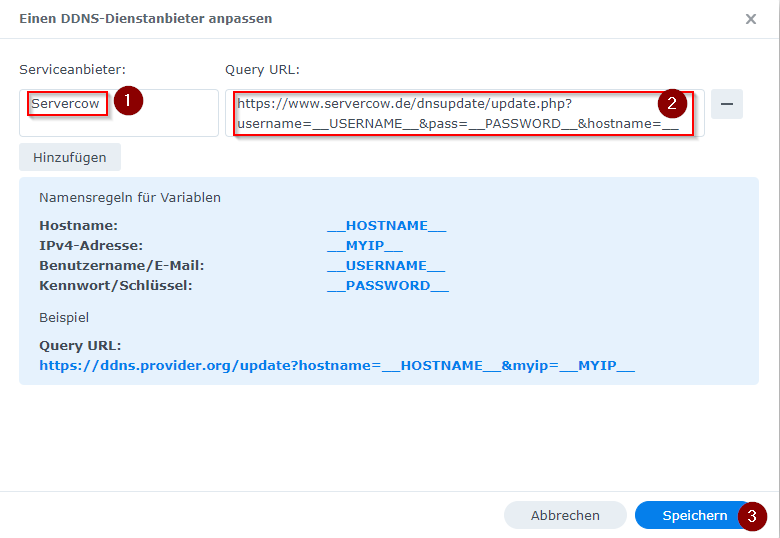
Anbieter anpassen. -
Trag in die Felder
Serviceanbieter&Query URLfolgende Informationen ein:- Serviceanbieter: Servercow
- Query URL:
https://__USERNAME__:__PASSWORD__@api.servercow.de/nic/update?hostname=__HOSTNAME__&myip=__MYIP__
Vorsicht
Bitte fülle die Platzhalter zwischen den Unterstrichen (__) nicht aus! Dein NAS erkennt die Platzhalter automatisch und füllt sie aus.
-
Füge einen neuen DynDNS Login hinzu, indem du auf
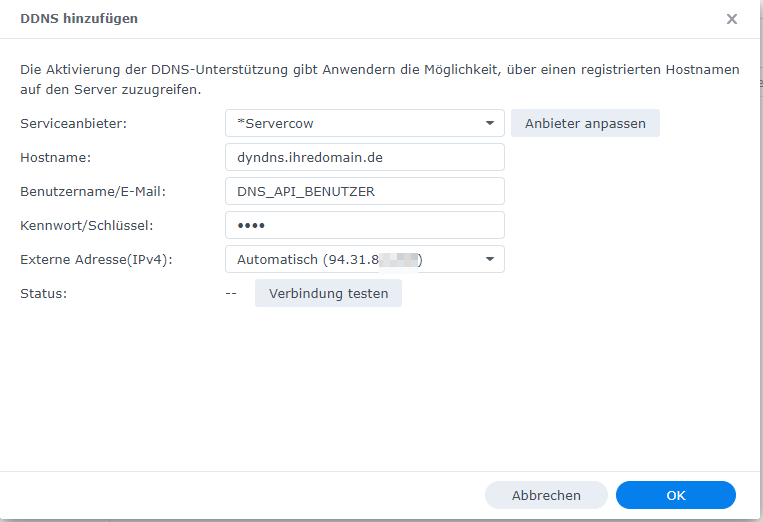
DDNS > Hinzufügenklickst. Trag dort bitte die Informationen wie folgt ein:- Serviceanbieter: Servercow
- Hostname: Deine Subdomain/Domain, welche per DynDNS aktualisiert werden soll (bspw.
dyndns.deinedomain.de) - Benutzername/E-Mail: dein DNS-API-Benutzer
- Kennwort/Schlüssel: dein DNS-API-Benutzer-Passwort
- Externe Adresse (IPv4): Die öffentliche IPv4-Adresse deines Anschlusses. (Meist automatisch erkannt)
Erfolg
Hast du alles korrekt eingestellt, sollte sich der Status bei
Verbindung testenauf "Normal" setzen und grün leuchten.
Über Bash Skript (CLI) - Dual Stack (IPv4 & IPv6)-fähig
Hinweis
Diese Anleitung geht davon aus, dass dein NAS per SSH erreichbar ist. Sollte dies nicht der Fall sein, aktiviere den SSH-Zugriff auf dein NAS bitte anhand dieser Anleitung!
-
Melde dich per SSH auf deinem NAS als Admin-Benutzer an.
Hinweis
Kennst du die IP deines NAS nicht, nutze am besten den Synology Assistant, um dein NAS in deinem Netzwerk zu finden.
-
Wechsle zum Root-User, indem du
sudo -ieingibst und authentifiziere dich mit dem Passwort des aktuellen Benutzers. -
Erstelle ein neues Bash-Skript in einem deiner erstellten Volumes, bspw.
/volume1/daten, mit dem Namenddns.shund dem Inhalt:/volume1/daten/ddns.sh#!/bin/bash if [ -f /tmp/old_ip4 ]; then IP4_OLD=$(</tmp/old_ip4) else IP4_OLD=none fi IP4_NEW=$(curl -s ip4.mailcow.email) if [[ "${IP4_NEW}" != "${IP4_OLD}" ]]; then curl -s -X POST 'https://api.servercow.de/dns/v1/domains/DEINE_DOMAIN.tld' \ -H 'X-Auth-Username: DEIN_API_BENUTZER' \ -H 'X-Auth-Password: DEIN_API_PASSWORT' \ -H 'Content-Type: application/json' \ --data "{\"type\":\"A\",\"name\":\"subdomain\",\"content\":\"${IP4_NEW}\",\"ttl\":60}" -o /dev/null fi echo ${IP4_NEW} > /tmp/old_ip4 if [ -f /tmp/old_ip6 ]; then IP6_OLD=$(</tmp/old_ip6) else IP6_OLD=none fi IP6_NEW=$(curl -s ip6.mailcow.email) if [[ "${IP6_NEW}" != "${IP6_OLD}" ]]; then curl -s -X POST 'https://api.servercow.de/dns/v1/domains/DEINE_DOMAIN.tld' \ -H 'X-Auth-Username: DEIN_API_BENUTZER' \ -H 'X-Auth-Password: DEIN_API_PASSWORT' \ -H 'Content-Type: application/json' \ --data "{\"type\":\"AAAA\",\"name\":\"subdomain\",\"content\":\"${IP6_NEW}\",\"ttl\":60}" -o /dev/null fi echo ${IP6_NEW} > /tmp/old_ip6/volume1/daten/ddns.sh#!/bin/bash if [ -f /tmp/old_ip ]; then IP_OLD=$(</tmp/old_ip) else IP_OLD=none fi IP_NEW=$(curl -s ip4.mailcow.email) if [[ "${IP_NEW}" != "${IP_OLD}" ]]; then curl -s -X POST 'https://api.servercow.de/dns/v1/domains/DEINE_DOMAIN.tld' \ -H 'X-Auth-Username: DEIN_API_BENUTZER' \ -H 'X-Auth-Password: DEIN_API_PASSWORT' \ -H 'Content-Type: application/json' \ --data "{\"type\":\"A\",\"name\":\"subdomain\",\"content\":\"${IP_NEW}\",\"ttl\":60}" -o /dev/null fi echo ${IP_NEW} > /tmp/old_ip/volume1/daten/ddns.sh#!/bin/bash if [ -f /tmp/old_ip ]; then IP_OLD=$(</tmp/old_ip) else IP_OLD=none fi IP_NEW=$(curl -s ip6.mailcow.email) if [[ "${IP_NEW}" != "${IP_OLD}" ]]; then curl -s -X POST 'https://api.servercow.de/dns/v1/domains/DEINE_DOMAIN.tld' \ -H 'X-Auth-Username: DEIN_API_BENUTZER' \ -H 'X-Auth-Password: DEIN_API_PASSWORT' \ -H 'Content-Type: application/json' \ --data "{\"type\":\"AAAA\",\"name\":\"subdomain\",\"content\":\"${IP_NEW}\",\"ttl\":60}" -o /dev/null fi echo ${IP_NEW} > /tmp/old_ipF: Warum erstellen wir die Datei nicht einfach im
/rootVerzeichnis oder wo anders?A: Bei einem Update des DSM kann es dazu kommen, dass alle Dateien, welche nicht explizit auf einem erstellten Speicherpool liegen, gelöscht werden. Bspw. nach einem Major Update.
-
Mach die Datei
ddns.shausführbar:chmod +x /volume1/daten/ddns.sh -
Öffne dein NAS im Webbrowser und logge dich mit einem Admin-Benutzer ein.
-
Öffne den Punkt
Aufgabenplanerin den Einstellungen:Systemsteuerung > Aufgabenplaner -
Erstelle dort eine
Geplante Aufgabe > Benutzerdefiniertes Skript: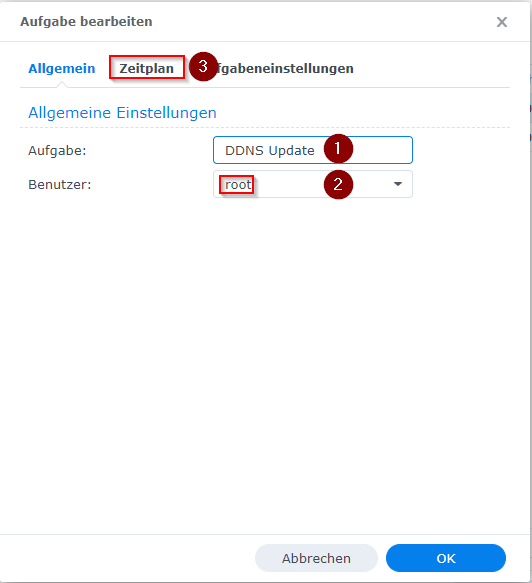
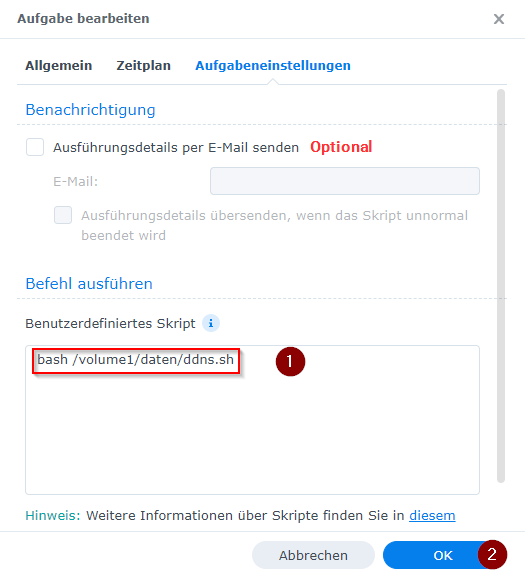
Erfolg
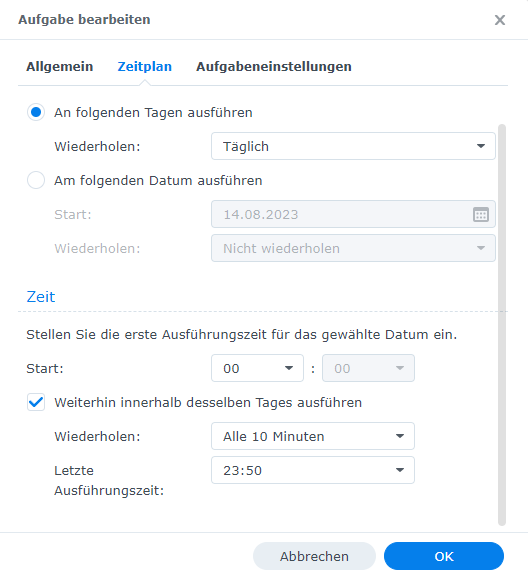
Wenn alles korrekt eingestellt ist, läuft der DDNS-Update-Job alle 10 Minuten. Bei Bedarf kannst du die Zeit bis zur nächsten Ausführung jederzeit verringern/erhöhen.