Konfiguration für FRITZ!Box (Router)
Wichtig
Damit du DynDNS benutzen kannst MUSS erst ein DNS-API-Benutzer anhand der Anleitung (Benutzer im Kundenportal erstellen) erstellt sein!
Geänderte DynDNS Syntax
Bitte beachte die Änderung der DynDNS Update-URL Syntax zu der unten in den Tabellen gezeigten, neben deinen neuen DNS-API-Zugangsdaten.
Für alle Domain-Kunden bieten wir einen DynDNS-Dienst an, welcher über die Servercow DNS-API mit den Servercow-Nameservern kommuniziert.
Im Folgenden lernst du, wie du deine FRITZ!Box mit der DynDNS Schnittstelle von Servercow verbindest, um den DynDNS Dienst nutzen zu können.
- Öffne deine FRITZ!Box im Browser und logge dich ein (standardmäßig über
fritz.boxoder per192.168.178.1erreichbar). - Logge dich mit deinen FRITZ!Box-Zugangsdaten ein.
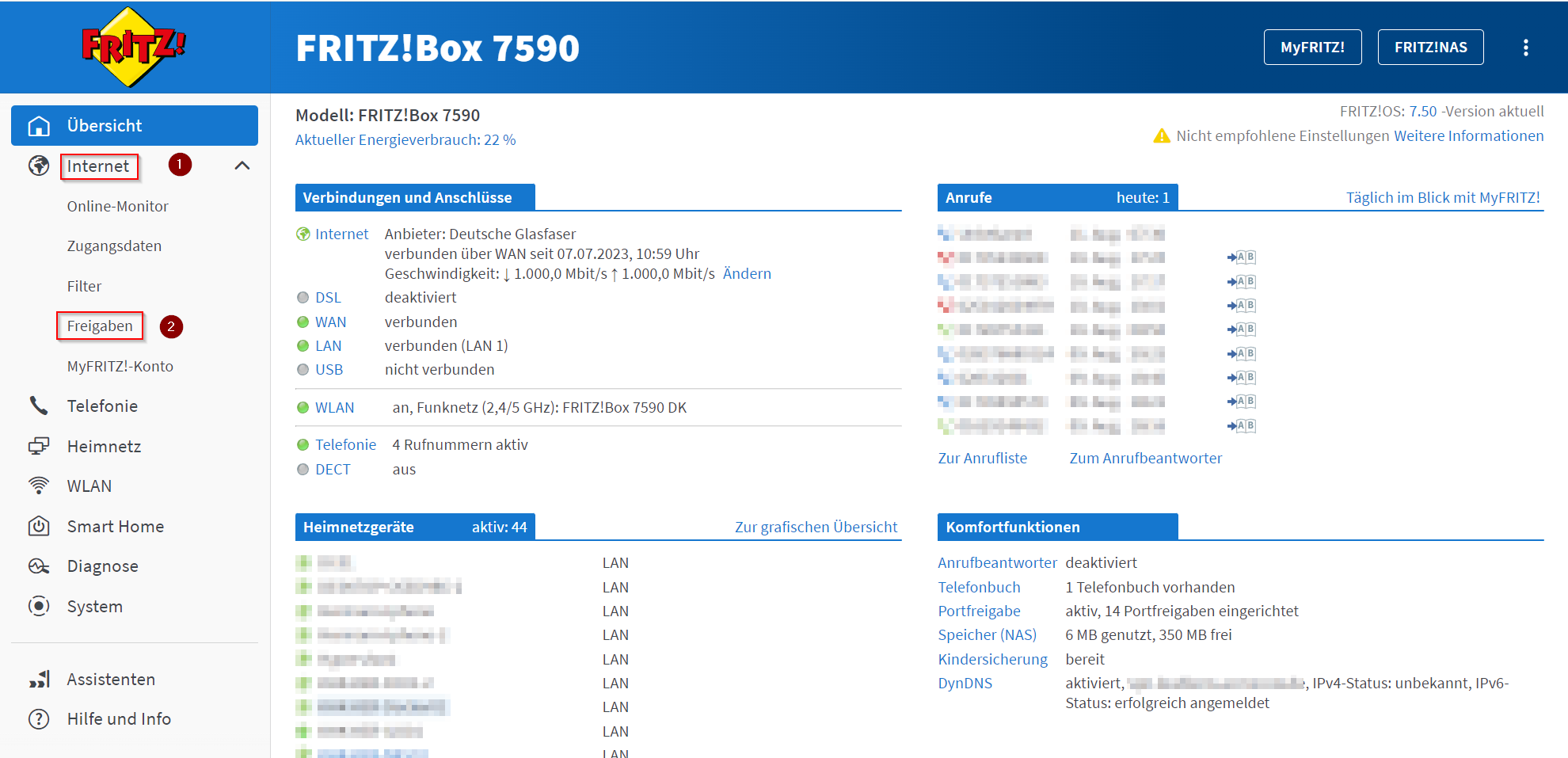
- Wechsle auf den Reiter Internet --> Freigaben
-
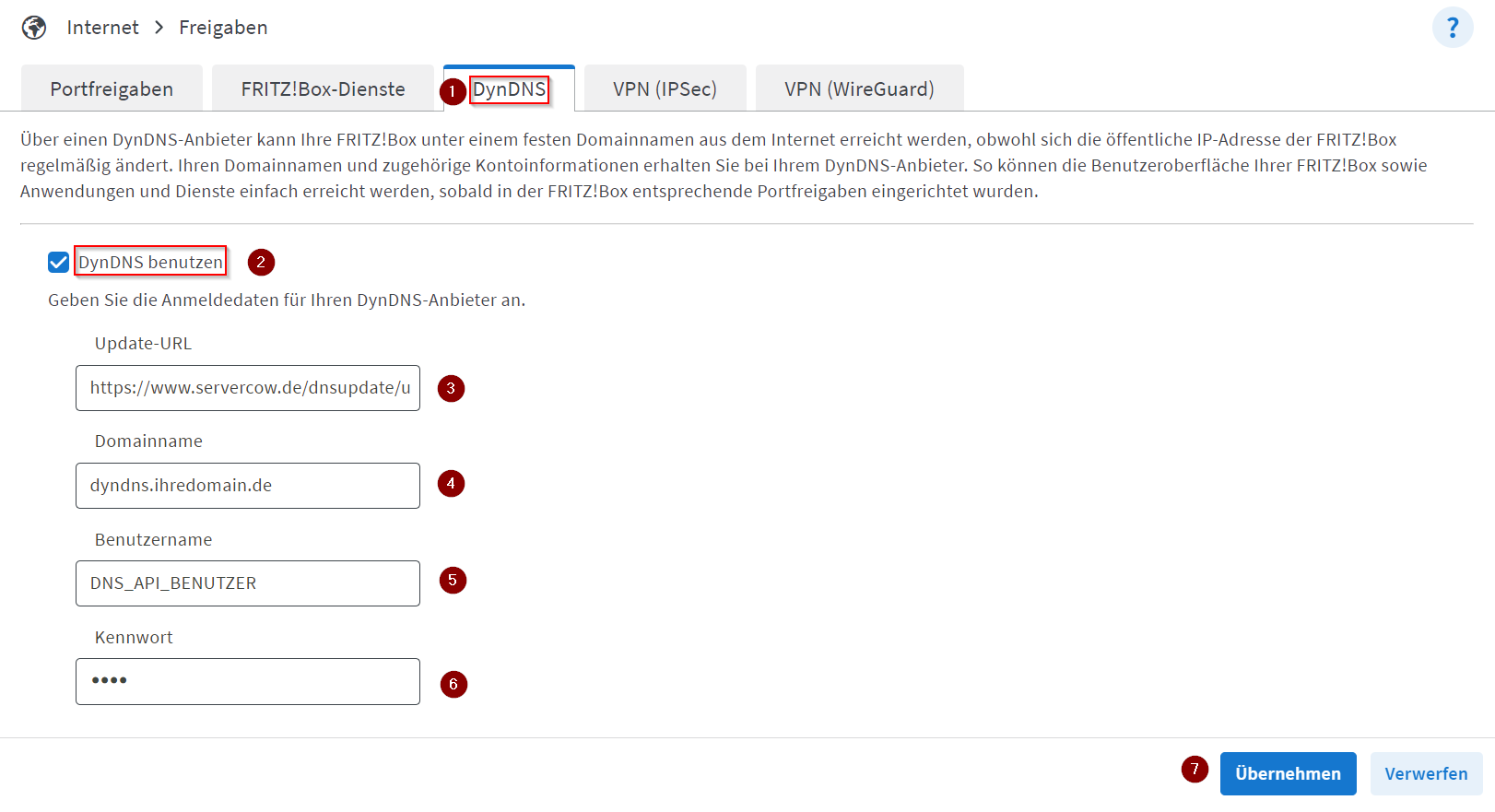
Im Menüpunkt Freigaben wähle den Tab DynDNS aus. Aktiviere nun die Checkbox bei
DynDNS benutzen. Trage nun bitte Folgendes in die Felder ein:DynDNS Einstellungen Inhalt Update-URL https://<username>:<password>@api.servercow.de/nic/update?hostname=<domain>&myip=<ipaddr>,<ip6addr>Domainname deine Subdomain/Domain, welche per DynDNS aktualisiert werden soll (bspw. dyndns.deinedomain.de)Benutzername dein DNS-API Benutzer Kennwort dein DNS-API Benutzer-Passwort DynDNS Einstellungen Inhalt Update-URL https://<username>:<password>@api.servercow.de/nic/update?hostname=<domain>&myip=<ipaddr>Domainname deine Subdomain/Domain, welche per DynDNS aktualisiert werden soll (bspw. dyndns.deinedomain.de)Benutzername dein DNS-API Benutzer Kennwort dein DNS-API Benutzer-Passwort DynDNS Einstellungen Inhalt Update-URL https://<username>:<password>@api.servercow.de/nic/update?hostname=<domain>&myip=<ip6addr>Domainname deine Subdomain/Domain, welche per DynDNS aktualisiert werden soll (bspw. dyndns.deinedomain.de)Benutzername dein DNS-API Benutzer Kennwort dein DNS-API Benutzer-Passwort Erfolg
Ist alles ausgefüllt, sollte es in etwa so aussehen:
-
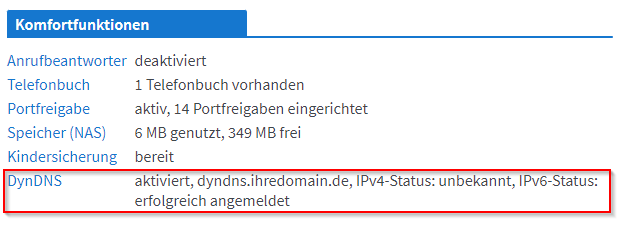
Jetzt noch speichern. Und schon sollte auf der FRITZ!Box-Startseite (rechts unten) in etwa folgende Meldung stehen:
Hinweis
Dieses Beispielfoto wurde mit der Update-URL aus dem Fall
Nur IPv6aufgenommen, deswegen ist der IPv4-Status unbekannt und nur der IPv6-Status angemeldet.