DNS Einstellungen verwalten
Verfügbare Record Typen
Bislang unterstützt das DNS Panel folgende Typen: TXT, A, AAAA, CNAME, TLSA, CAA und MX – weitere folgen.
So bearbeitest du die DNS-Records einer Domain über unser Kundenportal:
-
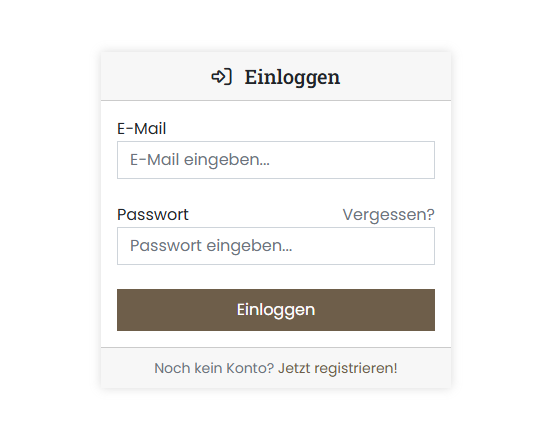
Melde dich im Kundenportal unter https://cp.servercow.de mit deinen Zugangsdaten an:
-
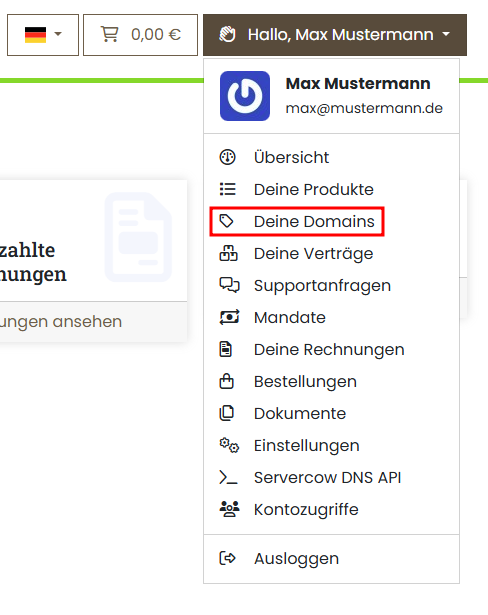
Sobald eingeloggt, klicke oben rechts auf den Knopf mit deinem Kundennamen und wähle dann im Dropdown den Punkt Deine Domains aus:
-
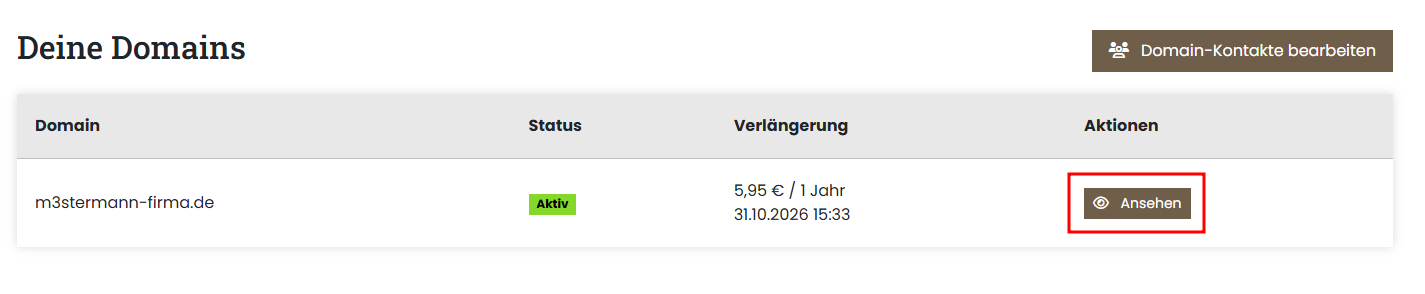
Nun siehst du eine Übersicht deiner Domains. Klicke bei der gewünschten Domain auf den Knopf Ansehen:
-
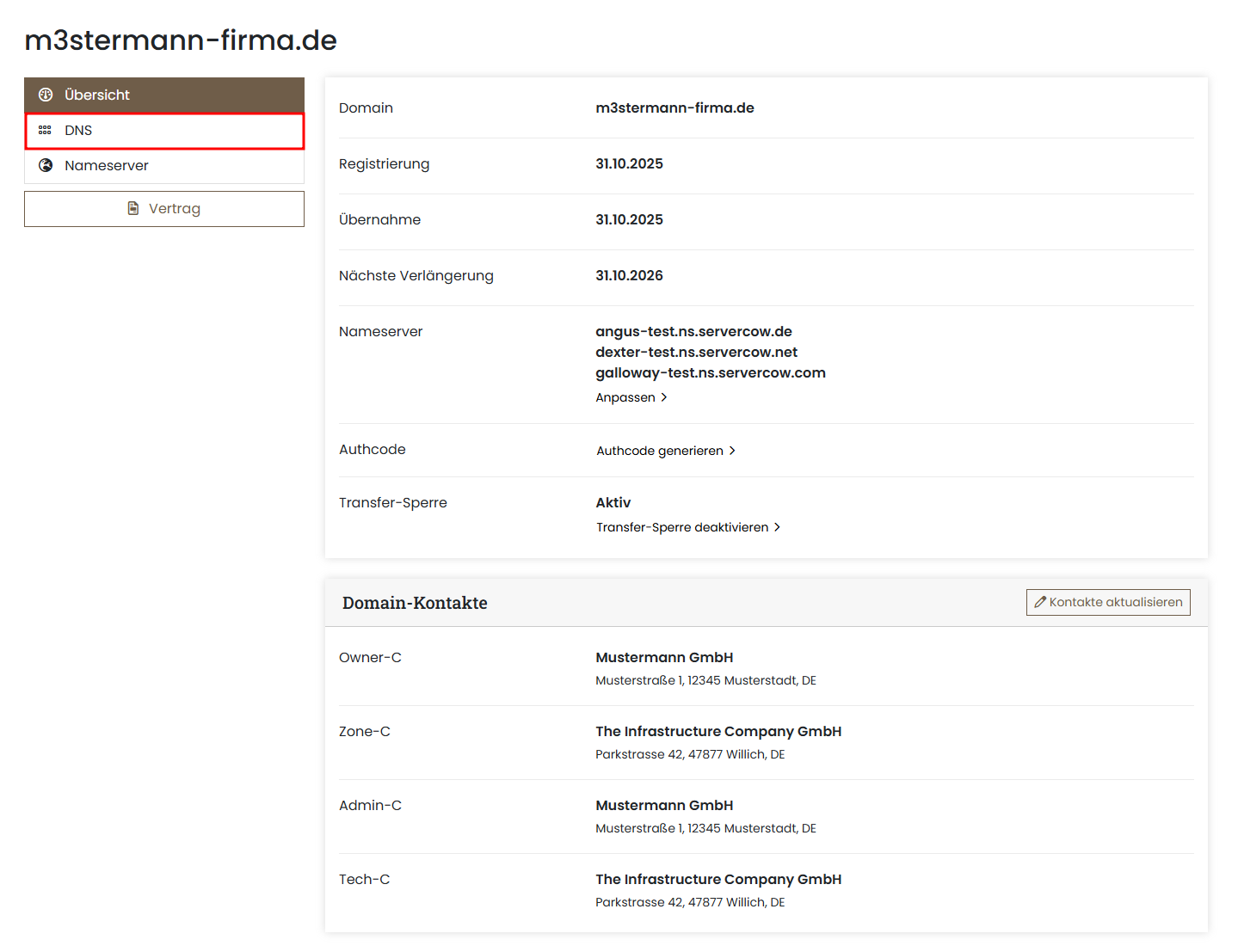
Im Domain-Detailbereich findest du neben den Links den Reiter DNS, klicke diesen an, um zum DNS-Editor zu gelangen:
-
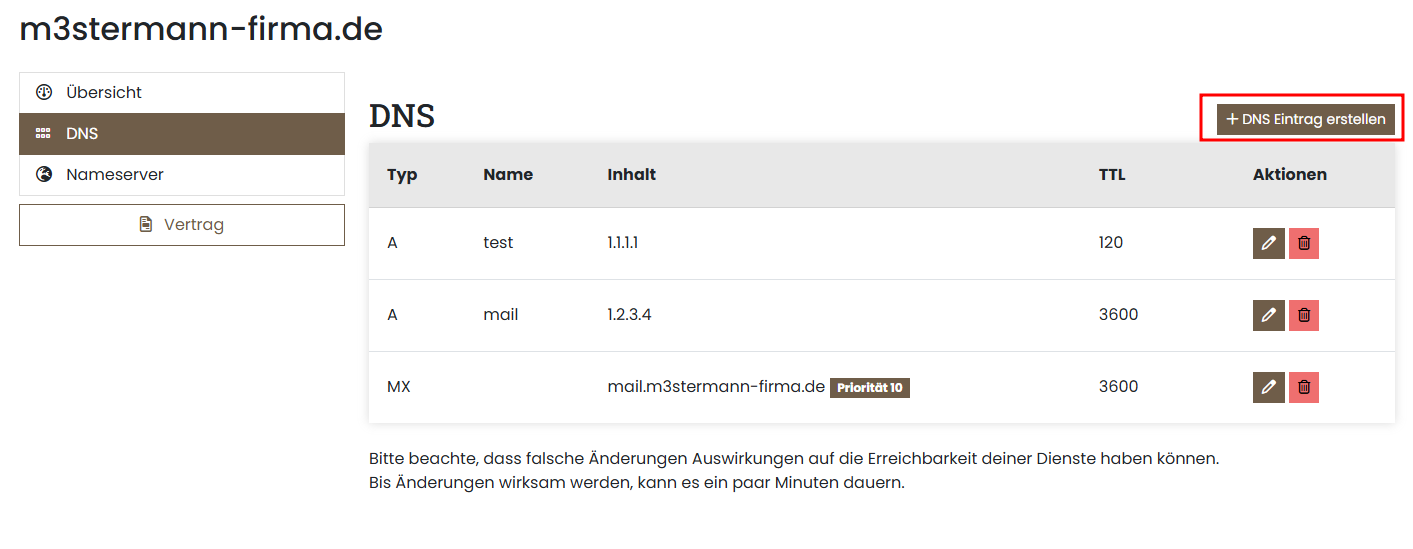
Nun öffnet sich der DNS-Editor. Hier kannst du bestehende Records bearbeiten, löschen oder neue Records hinzufügen:
-
Sobald du einen neuen DNS Eintrag hinzugefügt oder einen bestehenden Eintrag bearbeitet hast, speichert das Kundenportal die Änderungen automatisch. Es erscheint eine kurze Bestätigung am oberen Bildschirmrand:

Besonderheiten DNS Panel
Bei einigen DNS Records gelten einige Besonderheiten, welche hier aufgelistet sind:
- TXT Records: Jeglicher Inhalt ist ohne
"anzugeben. - ALLE Recordtypen:
- Zulässige Zeichen sind a-z, A-Z, 0-9, - (keine Sonderzeichen)
- Jegliche Einträge sind ohne abschließenden Punkt
.anzugeben (das Portal hängt diese automatisch an).
- SRV Records:
- Müssen im Format
_dienst._protokoll.subdomainangegeben werden (z. B._smtp._tcp.example.com). - Der Inhalt eines SRV-Records besteht aus vier Werten in folgender Reihenfolge:
Beispiel:Priorität Gewichtung Port Zielhost
10 10 25 mail.example.com - Priorität: Niedrigere Werte werden bevorzugt.
- Gewichtung: Dient zur Lastverteilung bei gleicher Priorität.
- Port: Gibt den Port des Dienstes an (z. B. 25 für SMTP).
- Zielhost: Vollqualifizierter Domainname (FQDN) des Zielservers.
Wichtig: Der Zielhost muss mit einem Punkt.enden, um anzuzeigen, dass es sich um einen FQDN handelt (z. B.mail.example.com.).
- Müssen im Format